 TikTok
 YouTube
 Facebook
Kısa cevap
Dikey Reels hazırlamak için 9:16 oranında, 1080 × 1920 piksel bir çalışma alanı pratik bir başlangıçtır. Bu, videoyu hazırlarken kullanabileceğiniz bir ölçüdür. Farklı ölçüler de kabul edilebilir; aynı video farklı ekranlarda farklı kırpılabilir.
Instagram Reels boyutu kaç olmalı?
Telefon ekranında dikey bir Reels hazırlamak için 1080 × 1920 piksel ve 9:16 oranı kullanabilirsiniz. İlk sayı genişliği, ikinci sayı yüksekliği anlatır. Düzenleme uygulamasında çalışma alanını bu ölçüyle açmak, videonuzu dikey çerçevede planlamanızı kolaylaştırır.
Bu ölçüyü videonuzu hazırlarken kullanmanız için öneriyoruz. “Instagram yalnızca bu çözünürlüğü kabul eder” anlamına gelmez. Bir dosyanın yüklenebilmesiyle, izleyicinin ekranını kullanışlı biçimde doldurması farklı konulardır. Instagram’ın resmî Reels boyutu açıklaması, 1,91:1 ile 9:16 arasındaki oranları; en az 30 FPS kare hızını ve en az 720 piksel çözünürlüğü belirtir. Bunlar yükleme koşullarıdır. 1080 × 1920 ölçüsünü ise dikey video hazırlamak için öneriyoruz.
Videonun süresini de piksel ölçüsünden ayrı düşünün. 1080 × 1920, videonun kaç saniye olabileceğini söylemez. Paylaşım ekranındaki süre, dosya ve biçim uyarılarını ayrıca okuyun.
9:16 oranı ile 1080 × 1920 arasındaki fark
En boy oranı şekli, piksel ölçüsü ise görüntünün boyutunu anlatır. 9:16 bir oran; 1080 × 1920 bu orana sahip bir çözünürlüktür. Sayıları ters yazarsanız 1920 × 1080 yatay bir görüntü oluşturur.
| Değer | Anlamı | Hazırlarken neye bakılır? |
|---|---|---|
| 9:16 | Dikey en boy oranı | Çalışma alanının şekli |
| 1080 × 1920 | Önerilen dikey çalışma ölçüsü | Genişlik ve yükseklik |
| 1920 × 1080 | Yatay çalışma ölçüsü | Dikey videoya çevrilirken kırpma ihtiyacı |
| Kapak önizlemesi | Videoyu açmadan görülen görsel | Başlık ve ana konunun görünmesi |
Düşük çözünürlüklü bir görüntüyü daha büyük çalışma alanına yerleştirmek, kayıp ayrıntıları geri getirmez. Dosyanın üzerinde 1080 × 1920 yazması, içindeki görüntünün keskin olduğunu tek başına göstermez. Kaynağınızın kalitesi de önemlidir.
Yazıları ve ana konuyu nereye yerleştirmelisiniz?
Yüz, ürün ve önemli yazıları çerçevenin kenarlarına dayamayın. İzleme ekranındaki düğmeler, açıklama alanı ve farklı önizlemeler içeriğin bir bölümünün üzerine gelebilir. Başlığı orta bölgeye yakın, okunabilir bir yerde tutmak daha kullanışlıdır.
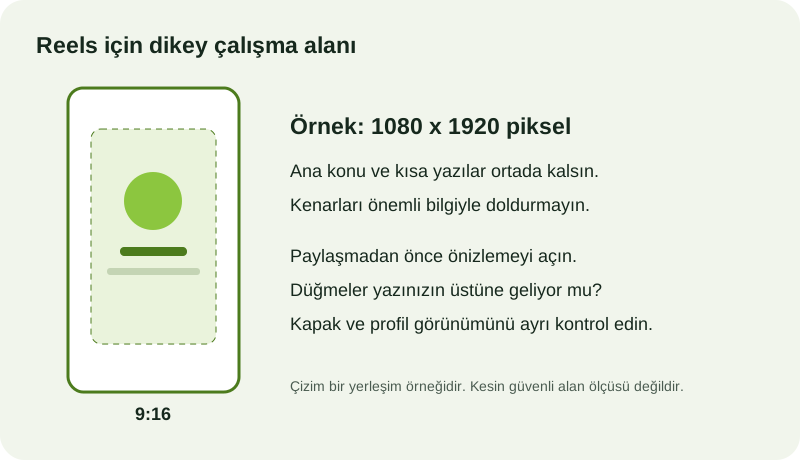
Bu çizim yerleşim önerisidir. Bütün telefonlarda ve Instagram ekranlarında geçerli sabit bir piksel sınırı göstermez. Videonuzu paylaşmadan önce önizlemeyi açıp yazıların ve ana konunun göründüğünü kontrol edin.
Örneğin ürün fiyatını tam alt kenara koymak yerine ürünün yanında boş kalan bir alana yerleştirebilirsiniz. Konuşma altyazısında da yüzü kapatmayan ve düğmelerle çakışmayan bir konum seçin. Uzun cümleyi küçücük yazmak yerine kısa parçalara ayırın.
Yatay videoyu Reels boyutuna nasıl uyarlarsınız?
Yatay bir videoyu dikey çalışma alanına aldığınızda üç temel seçeneğiniz vardır. Görüntüyü kırpabilirsiniz, çevresinde boşluk bırakabilirsiniz veya çekimi yeniden düzenleyebilirsiniz. Doğru seçim, görüntüde neyi korumak istediğinize bağlıdır.
Kırpma: Ana konu ortadaysa görüntüyü büyütüp yanları kesebilirsiniz. Ancak iki kişinin karşılıklı konuştuğu bir sahnede kişilerden biri dışarıda kalabilir. Baştan sona kontrol etmeden yalnızca ilk kareye göre karar vermeyin.
Boşluk bırakma: Kadrajın tamamı önemliyse görüntüyü dikey alanın içine sığdırın. Kalan alanı sade bir arka plan veya kısa açıklama için kullanabilirsiniz. Aynı görüntüyü gereksiz öğelerle çevrelemek, izlemeyi zorlaştırabilir.
Yeniden düzenleme: Ekran kaydı veya eğitim videosunda görüntünün farklı bölümlerini sırayla gösterebilirsiniz. Böylece her ayrıntıyı tek kareye sıkıştırmazsınız. Görüntüyü eninden ya da boyundan çekiştirip kişileri ve ürünleri orantısız hale getirmeyin.
Reels kapak boyutu ve profil önizlemesi
Kapağı, videoyu henüz açmamış birinin göreceği giriş görseli olarak düşünün. Videodan anlaşılır bir kare seçebilir veya aynı dikey çalışma alanında ayrı bir kapak hazırlayabilirsiniz. Başlığı kısa tutun; küçük görünümde de okunabildiğini kontrol edin.
Kapak görselinin tamamının her yerde aynı şekilde gösterileceğini varsaymayın. Reels ekranı, ana akış ve profil önizlemesi farklı görüntü alanları kullanabilir. Instagram’ın gösterdiği kırpma veya önizleme seçeneklerini inceleyin. Profil önizlemesinin hep aynı yerden kırpılacağını düşünmeyin. Önemli bilgileri bu yüzden kenarlara koymayın.
Bir seri hazırlıyorsanız kapaklar arasında benzer başlık yerleşimi kullanabilirsiniz. Yine de her kapağın tek başına anlaşılması gerekir. “Bölüm 4” yazısının yanında o bölümün konusunu belirtmek, yalnızca numara göstermeye göre daha açıklayıcıdır.
Video doğru boyutta ama neden bulanık görünüyor?
Önce yüklemeden önceki dosyayı açın. Görüntü orada da bulanıksa sorun yalnızca Instagram değildir. Yakınlaştırma, düşük ışıkta çekim veya küçük bir görselin aşırı büyütülmesi ayrıntı kaybına yol açabilir.
Düzenleme projesinden çıkan özgün dosyayı kullanın. Aynı videoyu farklı mesajlaşma uygulamalarından kaydedip yeniden yüklemek yerine ilk dışa aktarımı saklayın. Videoyu her düzeltmede eski dışa aktarımın üzerine eklemek yerine proje dosyasına dönmek daha sağlıklı bir çalışma düzenidir.
Yükleme kalitesi için profilinizdeki menüden uygulama ve medya ayarlarına, ardından medya kalitesine bakın. En yüksek kalitede yükle seçeneğini kontrol edin. Menü adları uygulama diline ve sürümüne göre farklı görünebilir. Ancak bu ayar, düşük kaliteli çekimi düzeltmez. Bağlantınızın kararlı olduğundan emin olun ve videonun işlenmesi tamamlandıktan sonra yeniden izleyin.
Paylaşmadan önce altı kısa kontrol
- Çalışma alanı dikey mi, genişlik ve yükseklik doğru sırada mı?
- Yüz, ürün veya hareketli konu video boyunca kadrajda kalıyor mu?
- Başlık ve altyazılar küçük ekranda okunuyor mu?
- Kapak önizlemesinde önemli sözcükler kesiliyor mu?
- Ses görüntüyle uyumlu mu, bu müziği kullanma izniniz var mı?
- Kaydettiğiniz son dosyayı baştan sona izlediniz mi?
Müzik seçeneği görünmüyorsa boyut ayarını değiştirmek çözüm değildir. Bu durumda Instagram müzik çıkmıyor rehberindeki hesap ve kütüphane kontrollerini kullanın.
Doğru boyut daha çok izlenme getirir mi?
Doğru kadraj, içeriğinizi rahat izlemeyi sağlar. Tek başına belirli bir izlenme veya Keşfet sonucu oluşturmaz. İzleyicinin videoda ne bulacağı, anlatımın açıklığı ve içeriğin amacı da önemlidir.
Yayın sonrası değerlendirmede sadece görüntülenme toplamına bakmayın. Videonun anlaşılmasını, izleme süresini ve gelen gerçek soruları da değerlendirin. Sayıların anlamı için izlenme ve erişim farkını okuyabilirsiniz. Video erişilemiyor veya hiç gösterilmiyorsa Reels izlenmiyor kontrolleri ayrı bir başlangıç noktasıdır.
Reels videonuz için beğeni ve izlenme paketleri
Videonuzu paylaştıktan sonra Reels izlenme ve beğeni paketlerimize bakabilirsiniz. Kadrajı ve görüntü kalitesini videoyu hazırlarken düzenlemeniz gerekir. Paketler video kalitesini, izleme süresini veya organik erişimi garanti etmez.

Instagram Reels
100 Reels izlenme
14,99 TL
Reels beğeni ve izlenme seçeneklerini ayrı inceleyin.
Instagram Reels paketlerini inceleyinInstagram İzlenme
100 izlenme
14,99 TL
Uygun videoları seçip video başına miktarı görün.
Instagram İzlenme paketlerini inceleyinKaynaklar ve düzeltme
Platform açıklamaları için aşağıdaki resmî kaynaklara başvurduk. Menü adları uygulama sürümüne ve hesap türüne göre değişebilir.
Bu rehber Crovu tarafından yayımlanmıştır. Bir hata fark ettiyseniz sayfanın bağlantısıyla bize bildirin.